Настройка OBS для Chaturbate и Stripchat
·16 мин чтения
Скачай OBS Studio с obsproject.com, собери сцену из камеры и микрофона и вставь в «Настройки → Трансляция» адрес сервера и ключ потока из кабинета площадки. Для начала хватит 1280 × 720 при 30 кадрах в секунду и битрейта 2 500–4 000 кбит/с. Потом поднимай параметры под свой компьютер и интернет. OBS лучше эфира из браузера: в нём есть сцены, несколько источников в одном кадре, ручной битрейт и отдельная громкость для голоса, музыки и звуков сайта.
Зачем нужен OBS
OBS Studio — бесплатная программа с открытым кодом для Windows, macOS и Linux. Chaturbate и Stripchat запускают эфир и из браузера, но у OBS настроек заметно больше. Некоторые модели вместо него берут SplitCam или Lovense Stream Master, в который вещание на основе OBS уже встроено.
Сцены переключаются одной клавишей: например, с эфира на перерыв. В кадр собираются несколько источников сразу: камера, заставка, оверлей с целью по чаевым. Битрейт, частоту кадров и кодировщик задаёшь сама. Голос, музыка и звуки компьютера идут отдельными источниками, и у каждого своя громкость в микшере.
Для работы нужны компьютер, камера, интернет с достаточной исходящей скоростью и микрофон, если ты разговариваешь с чатом. Часть моделей ведёт эфир без голоса, только с музыкой. Исходящую скорость (upload) измерь в разное время суток, вечером она может падать.
Сначала аккаунт модели
Адрес сервера и ключ потока площадка показывает в кабинете аккаунта модели, поэтому сначала зарегистрируйся и пройди проверку документов. Как зарегистрироваться на Chaturbate и пройти проверку документов, описано в отдельной статье. Для Stripchat порядок похожий.
Подробнее: Регистрация на Chaturbate моделью
Установка OBS
- 1
Скачай OBS только с официального сайта. Адрес — obsproject.com. Сборки с других сайтов могут содержать вредоносный код, а воруют в первую очередь ключи и пароли.
- 2
Установи и запусти программу. При первом запуске откроется мастер автонастройки. Если закрыла его, запусти снова через меню «Сервис» → «Мастер автоматической настройки».
- 3
Выбери оптимизацию для трансляции. Мастер проверит компьютер и подберёт кодировщик. В вопросах о разрешении и частоте кадров укажи 1280 × 720 и 30 FPS, для старта этого хватает. Позже значения меняются в настройках.
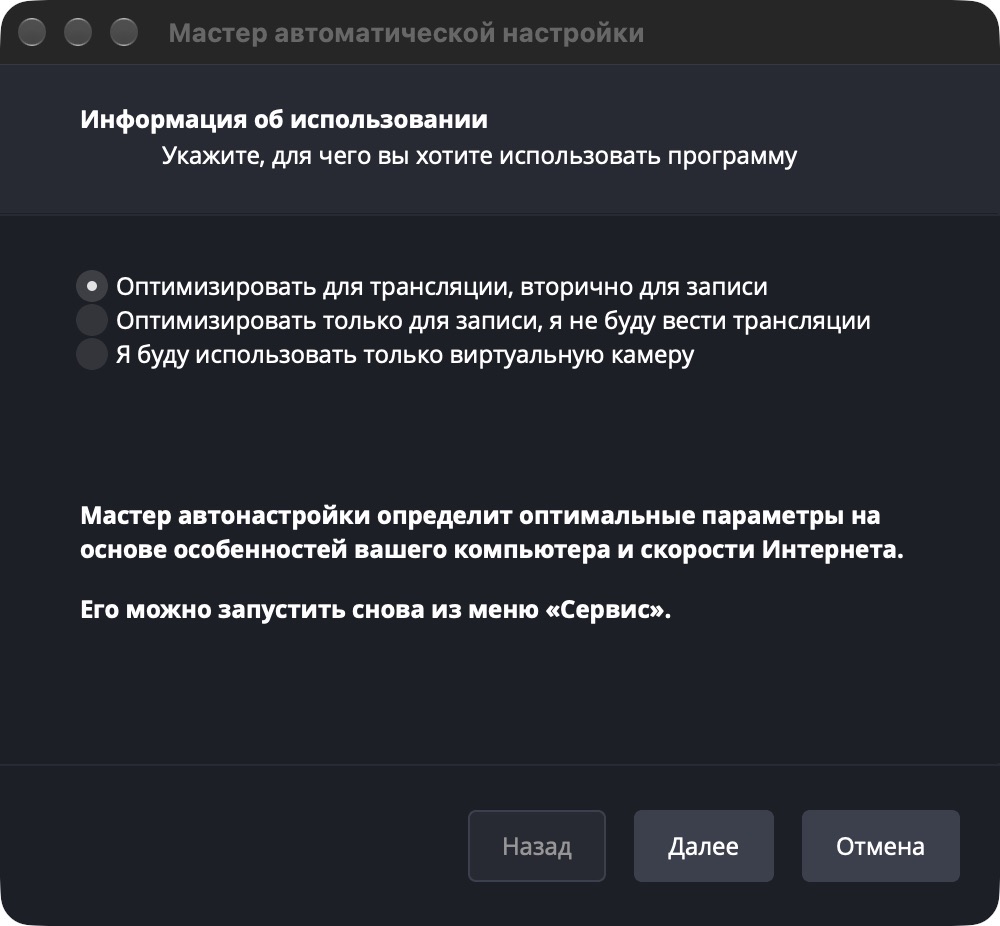
Мастер автонастройки: первый пункт — «Оптимизировать для трансляции, вторично для записи».
Сборка сцены
- 1
Создай сцену «Эфир». В блоке «Сцены» нажми «+» и назови сцену. Рабочий холст появится в центре окна.
- 2
Добавь камеру. В блоке «Источники» нажми «+», выбери «Устройство захвата видео» и укажи свою камеру. Растяни кадр на весь холст за красные углы.
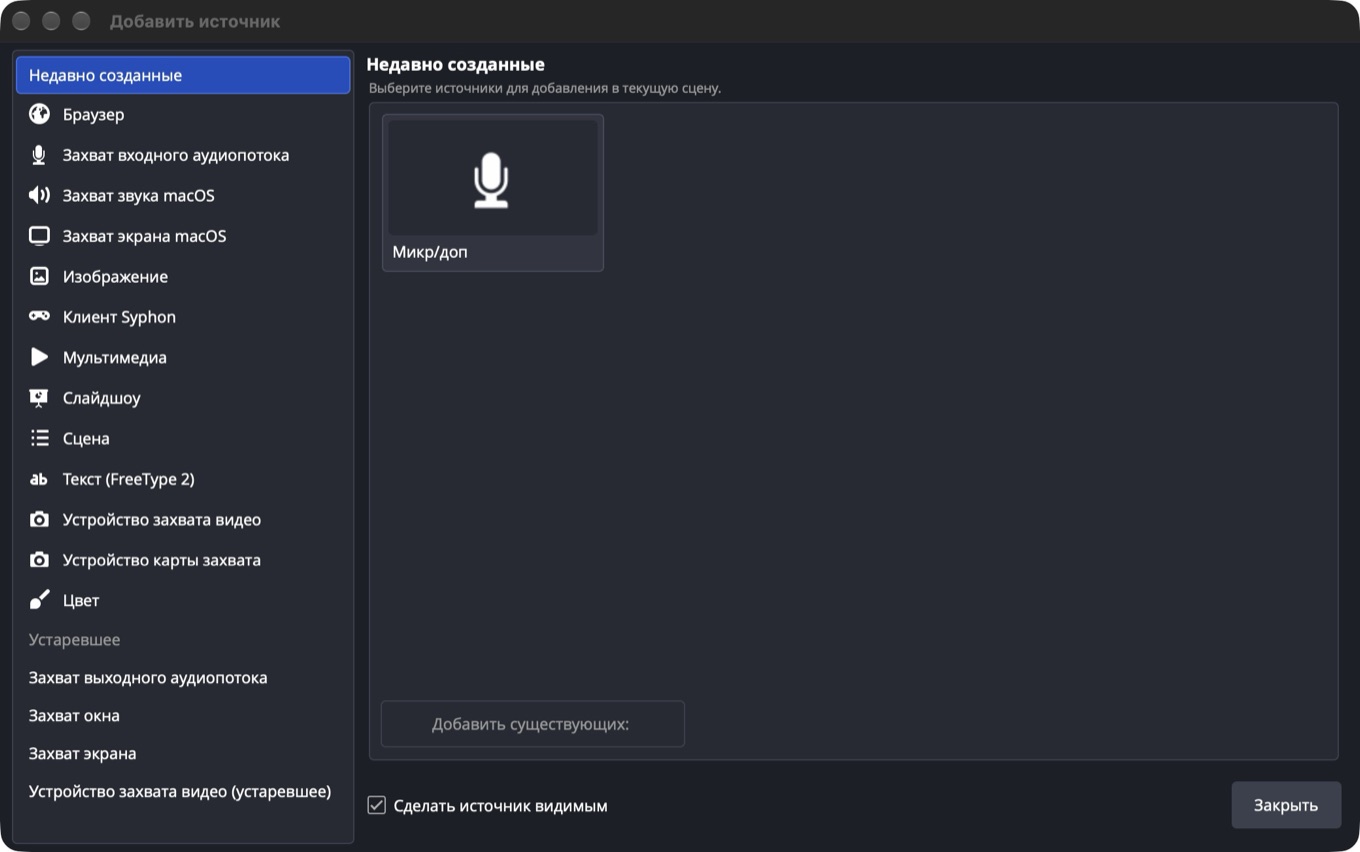
Окно «Добавить источник»: камера — «Устройство захвата видео», оверлеи — «Браузер», звук программ — «Захват звука macOS» на Mac. - 3
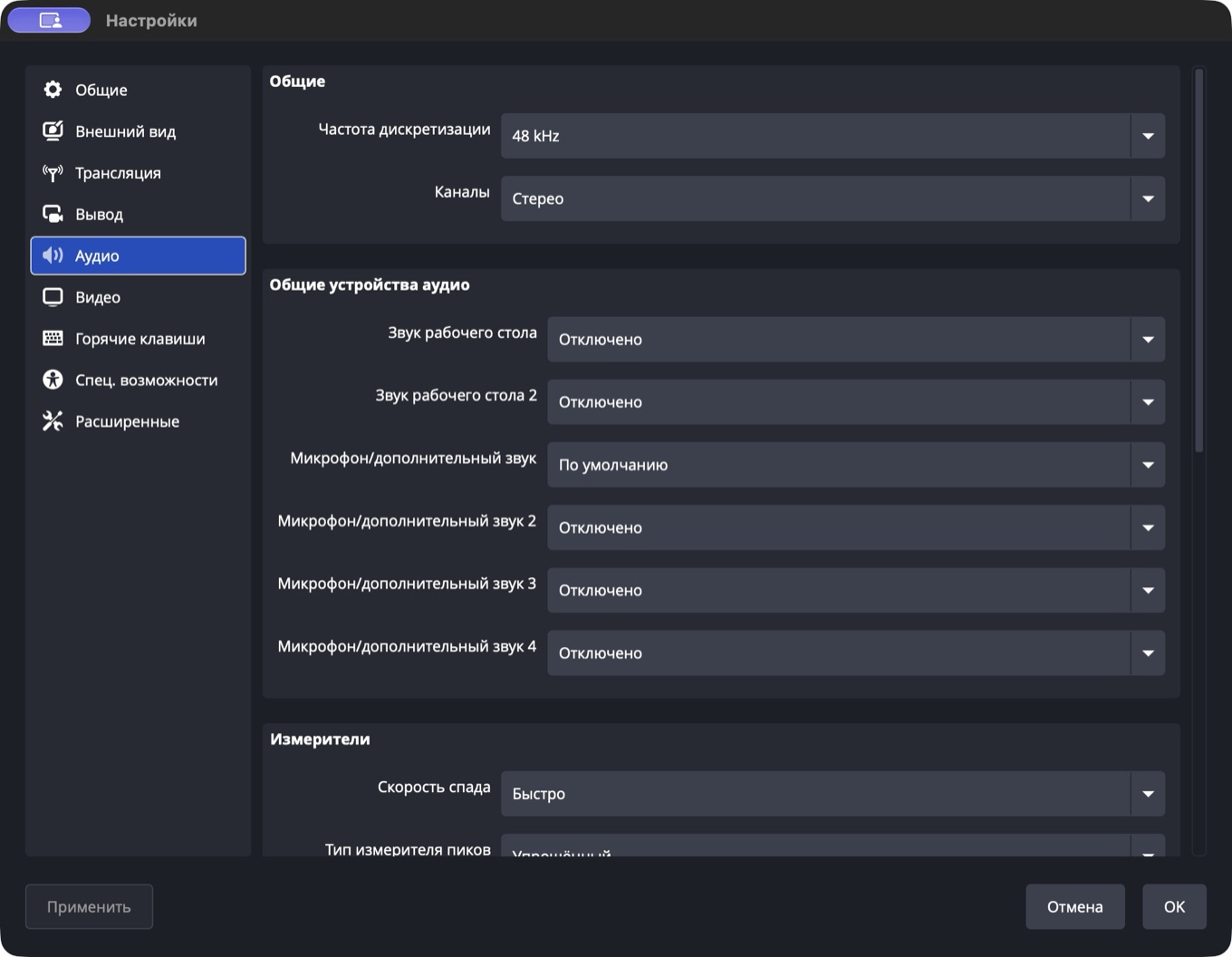
Проверь микрофон. Микрофон по умолчанию уже есть в «Микшере». Скажи несколько слов: шкала должна двигаться. Если не движется, выбери устройство вручную в «Настройки → Аудио».
- 4
Добавь заставку или текст. Источники «Изображение» и «Текст» подходят для ника и расписания. Размести их в углу или внизу, чтобы лицо оставалось открытым.
- 5
Сделай вторую сцену для перерыва. Назови её «Перерыв», добавь картинку «Скоро вернусь» и отключи на этой сцене микрофон. Сцена не заменяет остановку эфира: перед перерывом проверь ограничения площадки, а для долгого перерыва останови трансляцию. Горячие клавиши для переключения задаются в «Настройки → Горячие клавиши».
Адрес сервера и ключ
Chaturbate· Страница начала эфира
- Начни эфир и выбери вариант с внешней программой, в английском интерфейсе это вещание через OBS или другое ПО.
- На странице покажут адрес сервера (он начинается с rtmp://) и ключ потока. Копируй их целиком.
- Адреса из чужих инструкций не подходят: сервер и ключ выдаются в твоём аккаунте.
- Если битрейт скачет или эфир обрывается, смени сервер в «Настройки → Трансляция → Сервер» на другой из списка Chaturbate. Это самый частый способ вылечить рывки.
Stripchat· Настройки эфира
- В настройках эфира найди кнопку с описанием вещания через OBS.
- В открывшемся окне будут адрес сервера и ключ потока.
- Если кнопки не видно, проверь, что верификация завершена, и напиши в поддержку Stripchat.
Ключ потока работает как пароль. Не показывай его в записи экрана и не присылай в чат. Если ключ попал к постороннему, обнови его на площадке, если она это позволяет, и вставь новый в OBS.
Ввод ключа в OBS
- 1
Открой «Настройки → Трансляция». В этом разделе указывают площадку, на которую уходит картинка.
- 2
Выбери службу. Если в списке есть нужная площадка, можно выбрать её, но сверь сервер с тем, что показан в кабинете. Иначе выбери «Пользовательская…».
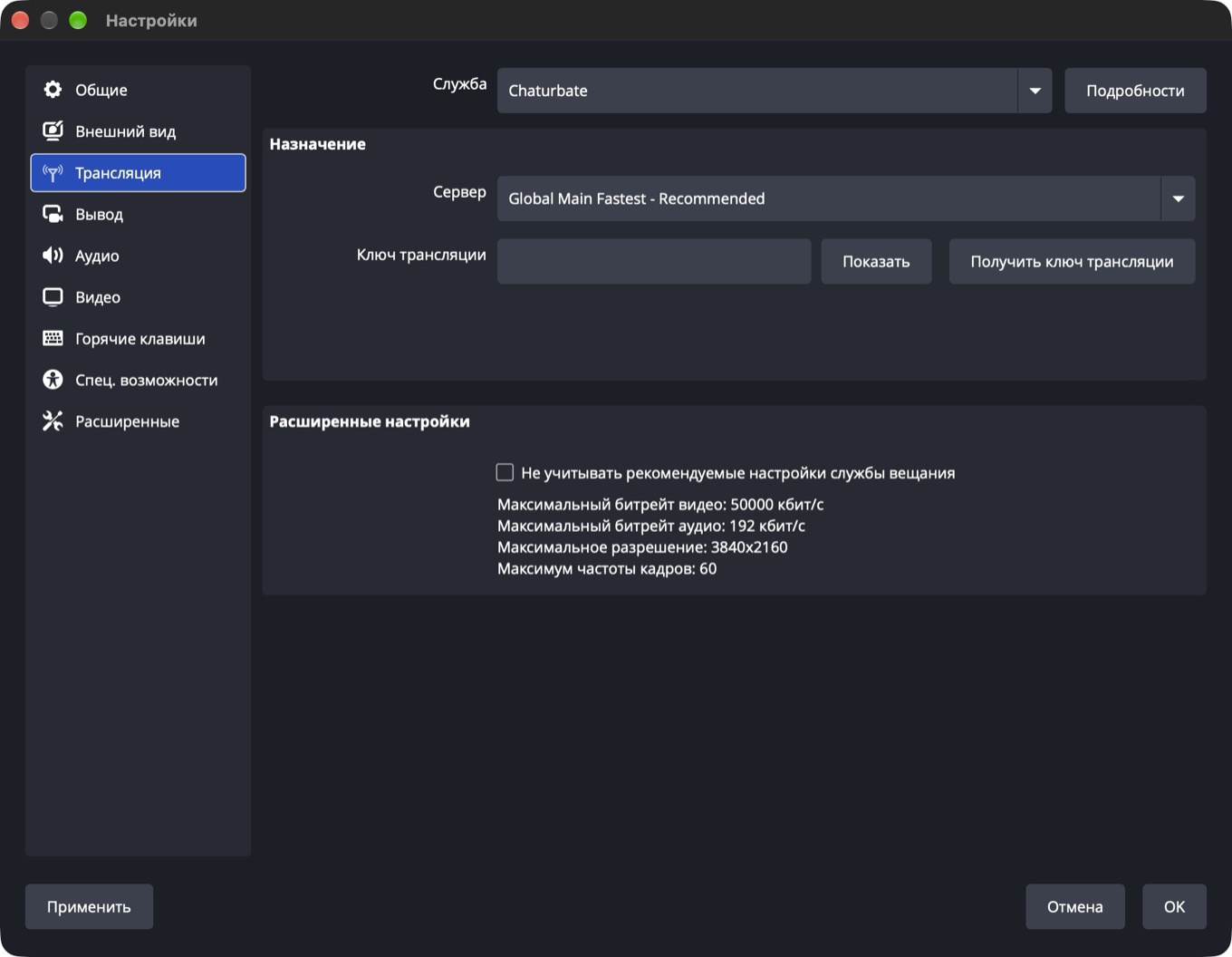
Раздел «Трансляция»: служба, сервер и поле «Ключ трансляции». Ключ здесь не показан: это пароль от эфира. - 3
Вставь сервер и ключ потока. Адрес — в поле «Сервер», ключ — в поле «Ключ трансляции». Проверь, что в начале и в конце нет пробелов.
- 4
Нажми «Применить» и «Запустить трансляцию». Если всё верно, внизу окна загорится зелёный индикатор с битрейтом, а комната на площадке станет онлайн.
Разрешение и кадры
- Разрешение
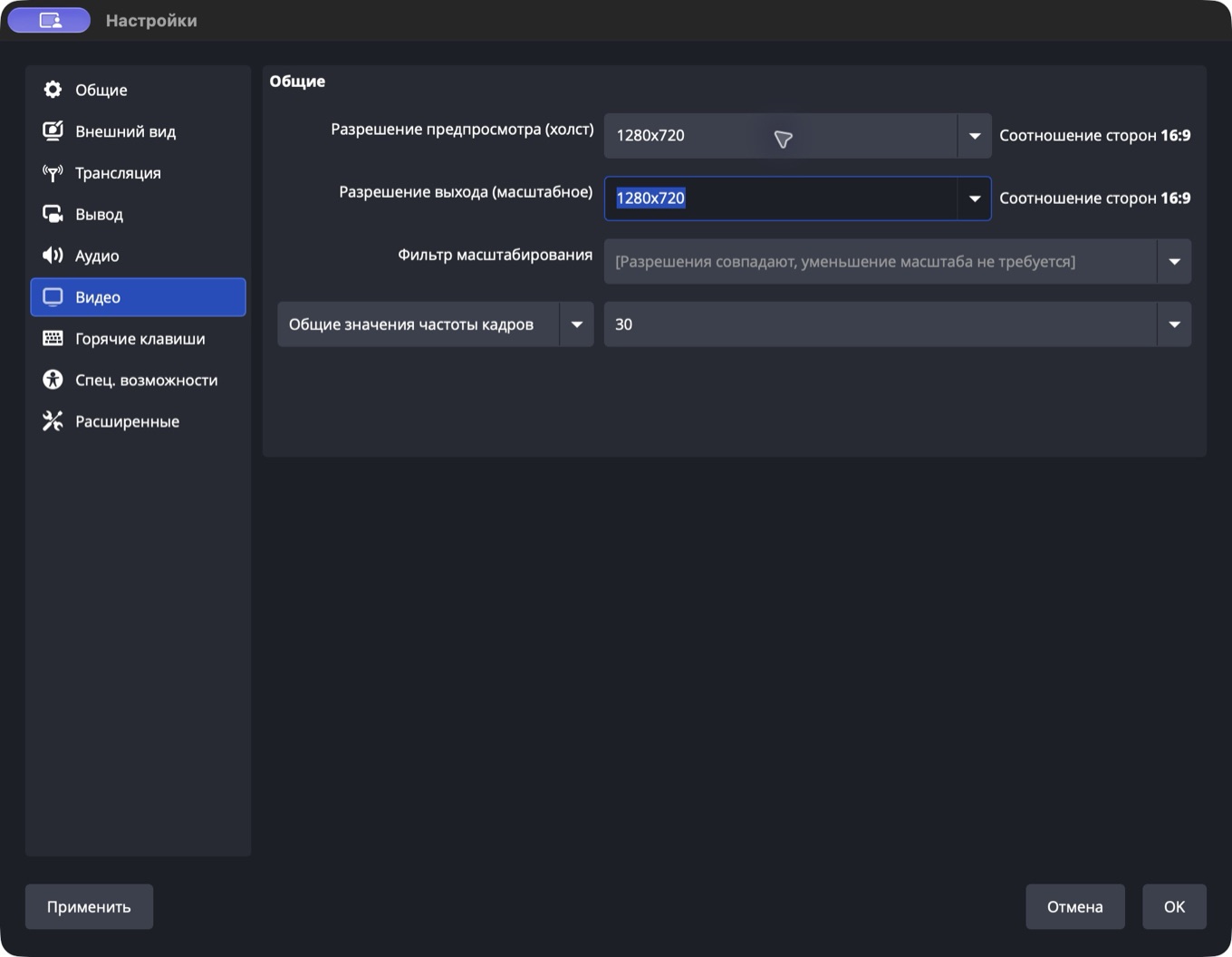
- 1280 × 720, если компьютер слабый или исходящая скорость до 6 Мбит/с. 1920 × 1080, если канал и процессор справляются. В «Настройки → Видео» поставь «Разрешение предпросмотра (холст)» и «Разрешение выхода (масштабное)» одинаковыми: масштабирование добавляет нагрузку.
- Частота кадров
- 30 FPS хватает для комнаты. 60 FPS увеличивает нагрузку на канал и компьютер. Включай её, когда камера отдаёт 60 кадров, а канал и компьютер работают с запасом.
- Битрейт видео
- 720p при 30 FPS — 2 500–4 000 кбит/с, 1080p при 30 FPS — 4 500–6 000 кбит/с. Выше битрейт — чётче картинка и больше нагрузка на канал. Максимум у площадки свой, он указан в её инструкции для OBS, превышать его не надо.
- Запас по каналу
- Держи запас исходящей скорости над битрейтом с учётом звука: например, для 4 000 кбит/с удобно иметь около 6 Мбит/с.
- Контроль скорости и ключевые кадры
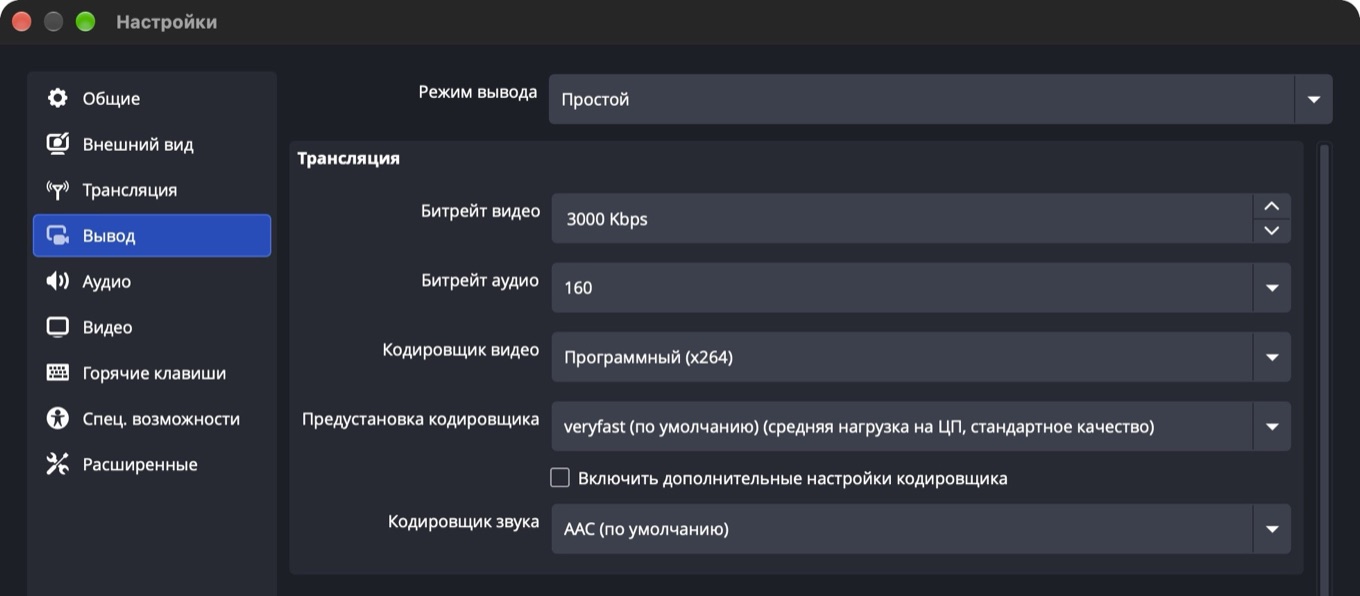
- CBR (постоянный битрейт) стабильнее для эфира. Интервал ключевых кадров — 2 секунды, если площадка не просит другого. Эти пункты видны в «Настройки → Вывод» при режиме вывода «Расширенный».
- Кодировщик
- Аппаратный (NVENC у Nvidia, AMF у AMD, Apple VT на Mac) разгружает процессор. Программный x264 нагружает процессор, при нём поставь предустановку veryfast.
- Звук
- AAC, 128–160 кбит/с, 48 кГц. Для голоса выше ставить незачем.
Битрейт по разрешениям
- 854 × 480, 30 FPS
- 1 000–2 000 кбит/с. Запасной вариант для слабого канала.
- 1280 × 720, 30 FPS
- 2 500–4 000 кбит/с. Хорошая отправная точка для большинства комнат.
- 1280 × 720, 60 FPS
- 3 500–5 500 кбит/с. Плавнее движение, нагрузка на канал выше.
- 1920 × 1080, 30 FPS
- 4 500–6 000 кбит/с. Нужен процессор или видеокарта с запасом и канал от 9 Мбит/с исходящей скорости.
- 1920 × 1080, 60 FPS
- 6 000–8 000 кбит/с. Включай, если площадка принимает такой поток и канал держит его без потерь кадров.
- Как читать диапазоны
- Это общие ориентиры для режима CBR и программного кодировщика x264. Начни с нижней границы и поднимай битрейт, пока канал справляется.
- Максимум площадки
- Важнее таблицы. Если в инструкции площадки для OBS указан предел ниже, держись его.
Настройка звука
Микрофон держи в 15–20 см от рта, чуть сбоку, чтобы дыхание не попадало в мембрану. Следи за шкалой в «Микшере»: пики речи должны быть в жёлтой зоне, красный цвет означает перегруз. Если шум остаётся, добавь микрофону фильтр «Шумоподавление» в меню источника, а при разной громкости фильтр «Компрессор».
Источник «Захват звука рабочего стола» добавляет в эфир всё, что играет на компьютере, включая уведомления и вкладки браузера. Если музыка не нужна, отключи его в «Настройки → Аудио». Музыку из коммерческих источников проверь по правилам площадки, на неё возможны жалобы. Вкладку с собственным эфиром в браузере держи без звука, иначе в эфир попадёт эхо.
Музыка и звуки сайта
Лучше, чтобы музыка и звуки сайта шли разными путями. Музыку добавь отдельным источником в эфир, а звуки площадки, например сигнал о чаевых, пусть слышишь только ты в наушниках: так зрители не получат лишний шум и эхо.
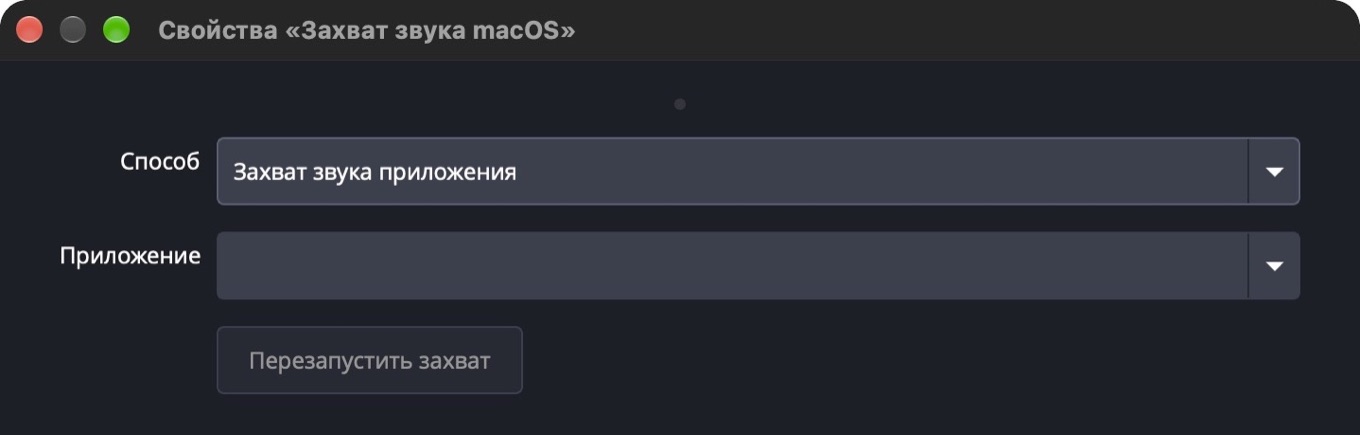
На Windows 10 (версия 2004 и новее) и Windows 11 в OBS 28 и новее есть источник «Захват звука приложения». В «Источниках» нажми «+», выбери его (в списке он помечен как бета-версия) и укажи плеер с музыкой. Каждое приложение добавляется отдельным источником. Установи в «Настройки → Аудио» значение «Отключено» для «Звук рабочего стола», иначе музыка пойдёт в эфир дважды. На Mac с OBS 30 и новее и macOS 13 и новее такую роль выполняет источник «Захват звука macOS» со способом «Захват звука приложения» (в английском интерфейсе macOS Audio Capture), а для OBS 28 и 29 подходит «Захват экрана macOS» в режиме приложения. Для старых версий систем нужны сторонние программы.
Если зрителям нужны звуки площадки, верни «Звук рабочего стола» в «Настройки → Аудио». Он добавляет в эфир всё, что играет на компьютере, в том числе мессенджеры и системные сигналы, поэтому на время эфира закрой лишние программы.
Громкость задаётся ползунками в «Микшере». Голос держи в жёлтой зоне шкалы, а музыку в зелёной: она должна звучать фоном. Чтобы музыка не перекрывала речь, добавь ей фильтр «Компрессор» (в окне настроек можно выбрать источник, по которому музыка приглушается, пока говоришь) или просто опусти ползунок. Чтобы слышать музыку в наушниках, но не отправлять её в эфир, в «Расширенных свойствах звука» выбери для источника режим «Только мониторинг». Проверь результат на тестовой записи.
Свет и камера
Основной источник света размести перед тобой, на уровне глаз или чуть выше: окно или лампа за камерой. Свет сзади даёт тёмное лицо на светлом фоне. Лампы бери одной цветовой температуры, нейтральный белый — около 4 000–5 000 К, и не смешивай их с дневным светом из окна.
В свойствах камеры (правый щелчок по источнику, затем «Свойства») отключи автоматическую экспозицию и автоматический баланс белого, иначе картинка пульсирует. Если на кадре мерцают полосы, выбери в свойствах камеры частоту сети 50 Гц.
Оверлеи
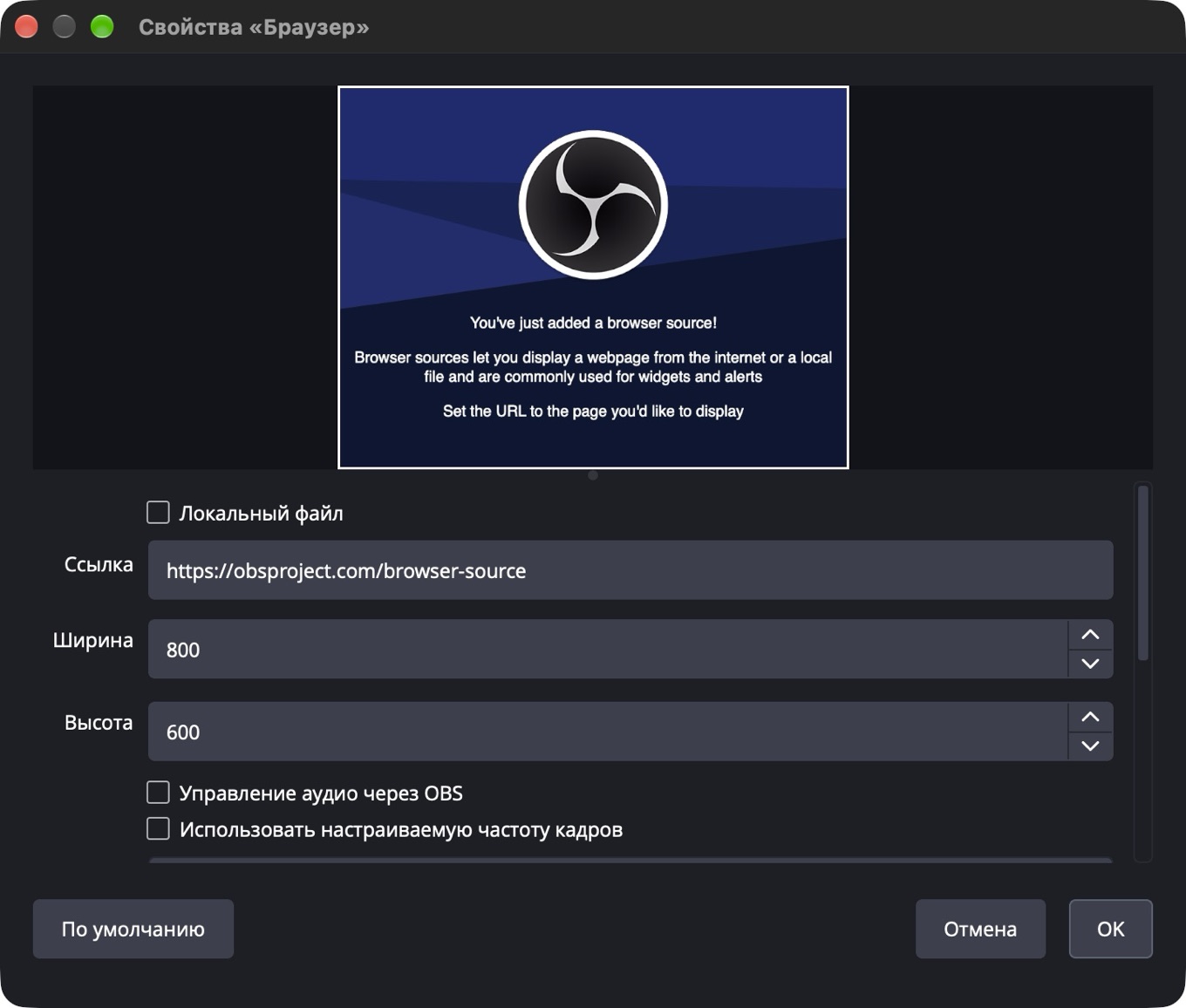
Оверлей — это веб-страница, которую OBS показывает в кадре с прозрачным фоном: полоса цели по чаевым, подсказки об игрушке, анимация на чаевые. Для этого служит источник «Браузер». Ссылку на оверлей выдаёт площадка или сервис оверлеев, а OBS только показывает страницу по адресу.
Нажми «+» в «Источниках», выбери «Браузер» и вставь ссылку в поле «Ссылка». Ширину и высоту ставь по инструкции сервиса, по умолчанию в OBS 800 × 600. Фон страницы по умолчанию прозрачный, лишние поля убирает встроенный стиль. Подвинь оверлей в угол, чтобы он не закрывал лицо. Если источник перекрыт камерой, подними его выше камеры в списке источников.
Ссылка на оверлей обычно привязана к твоему аккаунту, поэтому относись к ней как к ключу потока и не показывай её в записи экрана. Анимацию на чаевые и виджет игрушки добавляют так же, с отдельным источником «Браузер» на каждый. Оверлей игрушки добавляется так же: источник «Браузер» со ссылкой от производителя.
Плашка Lovense (Video Feedback) ставится через OBS Toolset. После обновлений Lovense она иногда пропадает сразу у многих: сначала переустанови Toolset и подожди несколько часов, а не весь OBS. Toolset не всегда успевает за новыми версиями OBS: в сентябре 2025 года он не работал с OBS 32.0.0, и моделям советовали остаться на 31.1.2. Если плашка пропала после обновления OBS, проверь, не вышло ли обновление Toolset. В России плашка чаще всего ломается из-за блокировок Lovense, об этом ниже в блоке про OBS и VPN.
Подробнее: Lovense для вебкам-моделей
Тестовая запись
Нажми «Начать запись», скажи несколько фраз, помаши рукой и посмотри файл. Проверь резкость, цвета, громкость голоса и совпадение звука с губами. Запись сохраняется на компьютере и на площадку не уходит. Меню чаевых и цели настраиваются на самой площадке, в OBS их нет: оверлей только показывает их в кадре.
Подробнее: Меню чаевых на Chaturbate
Эфир на два сайта
Плагин Multiple RTMP outputs· Один OBS, одна камера
- Это сторонний плагин с открытым кодом, он не входит в OBS (проект sorayuki/obs-multi-rtmp на GitHub). Ставь его только со страницы проекта. В каталоге OBS он указан для Windows и Linux и для новых версий OBS, проверь требования на странице плагина.
- После установки в OBS появляется панель для дополнительных потоков. В ней добавляют второй адрес сервера и ключ потока. Первую площадку по-прежнему настраивают в «Настройки → Трансляция».
- Картинка и звук уходят на оба сайта сразу, с одного захвата камеры. Разрешение и битрейт для обоих потоков должны подходить обеим площадкам.
Профили OBS· По профилю на сайт
- В меню «Профиль» создай по профилю на площадку: в каждом свой сервер, ключ и параметры вывода. Сцены общие, они хранятся в коллекции сцен.
- Запустить OBS сразу с нужным профилем можно параметром командной строки --profile, например obs64.exe --profile "Stripchat" на Windows.
- Профили подходят, чтобы быстро переключаться между площадками в разные дни. Для одновременного эфира нужны два окна OBS, второе окно запускают с параметром --multi (он только убирает предупреждение о втором экземпляре OBS), но камеру обычно может открыть только одна программа, и каждое окно кодирует видео отдельно. Плагин проще, но многие модели работают именно так.
Виртуальная камера· Сайт без входа для OBS
- На части сайтов нет приёма RTMP, есть только веб-камера. Включи в OBS «Запустить виртуальную камеру» и выбери её на сайте как обычную камеру.
- Звук рабочего стола через виртуальную камеру не передаётся, поэтому музыку придётся пускать через микрофон или виртуальный аудиокабель. Единого рецепта в чатах моделей нет, проверь на тестовом эфире.
- Модели нередко держат два окна OBS: в первом идёт эфир на Chaturbate и Stripchat и включена виртуальная камера, во втором эта камера отправляется на третий сайт.
Перед одновременным эфиром проверь правила обеих площадок и договор студии, если работаешь через неё: правила площадки или договор могут запрещать эфир на других сайтах. Нагрузка на канал складывается: два потока по 4 000 кбит/с требуют не менее 12 Мбит/с исходящей скорости с запасом в 1,5 раза.
OBS и VPN
Если сайт открывается только через VPN или прокси, проверь, что идёт через них, а что напрямую. Браузер часто настроен на прокси или VPN-расширение, а OBS ходит в сеть сам и до заблокированных серверов не достаёт. Так обычно ломается плашка Lovense: сервер Lovense у части провайдеров заблокирован.
Самый простой приём: включи VPN на всём компьютере, обнови плашку в OBS и выключи VPN. Если эфир с VPN лагает, настрой раздельное туннелирование, чтобы OBS шёл мимо VPN, и проверь, что плашка по-прежнему работает. Некоторые модели решают вопрос программой, которая направляет через прокси только запросы OBS к Lovense, но такие программы платные.
Если битрейт скачет только при включённом VPN, сначала смени сервер в OBS, потом сервер или страну VPN. Подробнее о способах зайти на сайт написано в статье про Chaturbate.
Подробнее: Chaturbate не открывается: способы зайти
Режим зрителя и телефон
- Viewer Mode. По патч-нотам Stripchat за октябрь 2026 года, в кабинете модели можно посмотреть свой эфир так, как его видят зрители, включая пикселизацию. Где включается режим и работает ли он при эфире через OBS, справка не описывает, поэтому проверь в кабинете.
- Plasma Streaming. Так называется мобильное приложение Stripchat для iOS и Android. По справке Stripchat, оно работает как внешняя программа вроде OBS: качество от 480p до 1080p при частоте до 60 кадров в секунду, эфир в фоне, переключение между фронтальной и основной камерой. Профиль подтягивается из Broadcast Center на Stripchat.
- Телефон как камера для OBS. Это распространённый сетап у моделей из России. iPhone с Mac работает через Continuity Camera, для Windows и Android ставят Camo, iVCam или DroidCam. Подключай телефон проводом и от питания: по Wi-Fi чаще скачет битрейт, и зрители жалуются на лаги, хотя в OBS всё чисто. Эфир с самого телефона у Stripchat идёт через Plasma Streaming или браузер телефона, это описано в справке площадки.
Лаги и чёрный экран
- Рывки и лаги у зрителей. Смотри в нижней строке OBS число кадров, пропущенных из-за сети (в английском интерфейсе Dropped Frames). Если оно растёт, уменьши битрейт на 500–1 000 кбит/с, подключи кабель вместо Wi-Fi и закрой загрузки и облачную синхронизацию. При сообщении «Кодирование перегружено» снизь разрешение до 720p или перейди на аппаратный кодировщик.
- Чёрный экран вместо камеры. Камеру занимает другая программа: браузер, мессенджер или вторая вкладка с эфиром. Закрой её. На Windows проверь доступ к камере в «Параметры → Конфиденциальность → Камера», на Mac разреши OBS камеру и запись экрана в «Системные настройки → Конфиденциальность и безопасность».
- Чёрный экран при захвате окна или экрана на ноутбуке с двумя видеокартами. Запусти OBS на той же видеокарте, на которой работает захватываемая программа. Это делается в «Параметры → Система → Дисплей → Графика».
- Звук отстаёт от картинки или опережает её. Открой «Расширенные свойства звука» через шестерёнку в «Микшере» и задай микрофону смещение синхронизации. Камеры обычно отдают картинку с задержкой, поэтому подходит значение 100–300 мс, точное подбирай по тестовой записи.
- OBS показывает эфир, а комната на площадке офлайн. Сверь, что ключ скопирован без пробелов, относится к тому же аккаунту и не обновлялся. Сервер возьми из кабинета заново. Если всё совпадает, напиши в поддержку площадки.
- Эхо или двойной звук. Закрой или отключи звук во вкладке с собственным эфиром и проверь, что захват звука рабочего стола не включён без нужды.
Частые вопросы
Нужен ли OBS для эфира на Chaturbate и Stripchat?
Нет, эфир можно запустить и из браузера. OBS нужен, когда нужны сцены, оформление, несколько камер и контроль над битрейтом.
Какой битрейт ставить в OBS для Chaturbate и Stripchat?
Для 720p при 30 FPS — 2 500–4 000 кбит/с, для 1080p при 30 FPS — 4 500–6 000 кбит/с. Максимум у каждой площадки свой, он указан в её инструкции для OBS.
Какая скорость интернета нужна для эфира?
Важна исходящая скорость с запасом над битрейтом: например, для 4 000 кбит/с удобно иметь около 6 Мбит/с. Проверяй её в разное время суток.
Где взять ключ потока?
В кабинете самой площадки. На Chaturbate он показан на странице начала эфира в блоке для внешней программы, на Stripchat его выдаёт окно с описанием вещания через OBS.
Можно ли показывать ключ потока другим?
Нельзя. С ним любой человек может вещать в твоей комнате. Если ключ засветился, обнови его на площадке, если это возможно, и вставь новый в OBS.
Что выбрать, 720p или 1080p?
Начни с 720p при 30 FPS. Если OBS не показывает потерянных кадров, а исходящая скорость с запасом выше битрейта, переходи на 1080p.
Как добавить в эфир музыку, чтобы она не заглушала голос?
На Windows 10 и 11 с OBS 28 и новее добавь источник «Захват звука приложения» и выбери плеер, а «Звук рабочего стола» отключи. В «Микшере» держи музыку в зелёной зоне, а голос в жёлтой.
Можно ли вести эфир на два сайта сразу из одного OBS?
Технически можно: для этого нужен сторонний плагин Multiple RTMP outputs, а нагрузка на канал складывается. Сначала проверь правила обеих площадок и договор студии.
Почему OBS показывает эфир, а на площадке комната офлайн?
Обычно ключ скопирован с пробелом, относится к другому аккаунту или обновился. Скопируй сервер и ключ из кабинета заново, а если не помогло, напиши в поддержку.